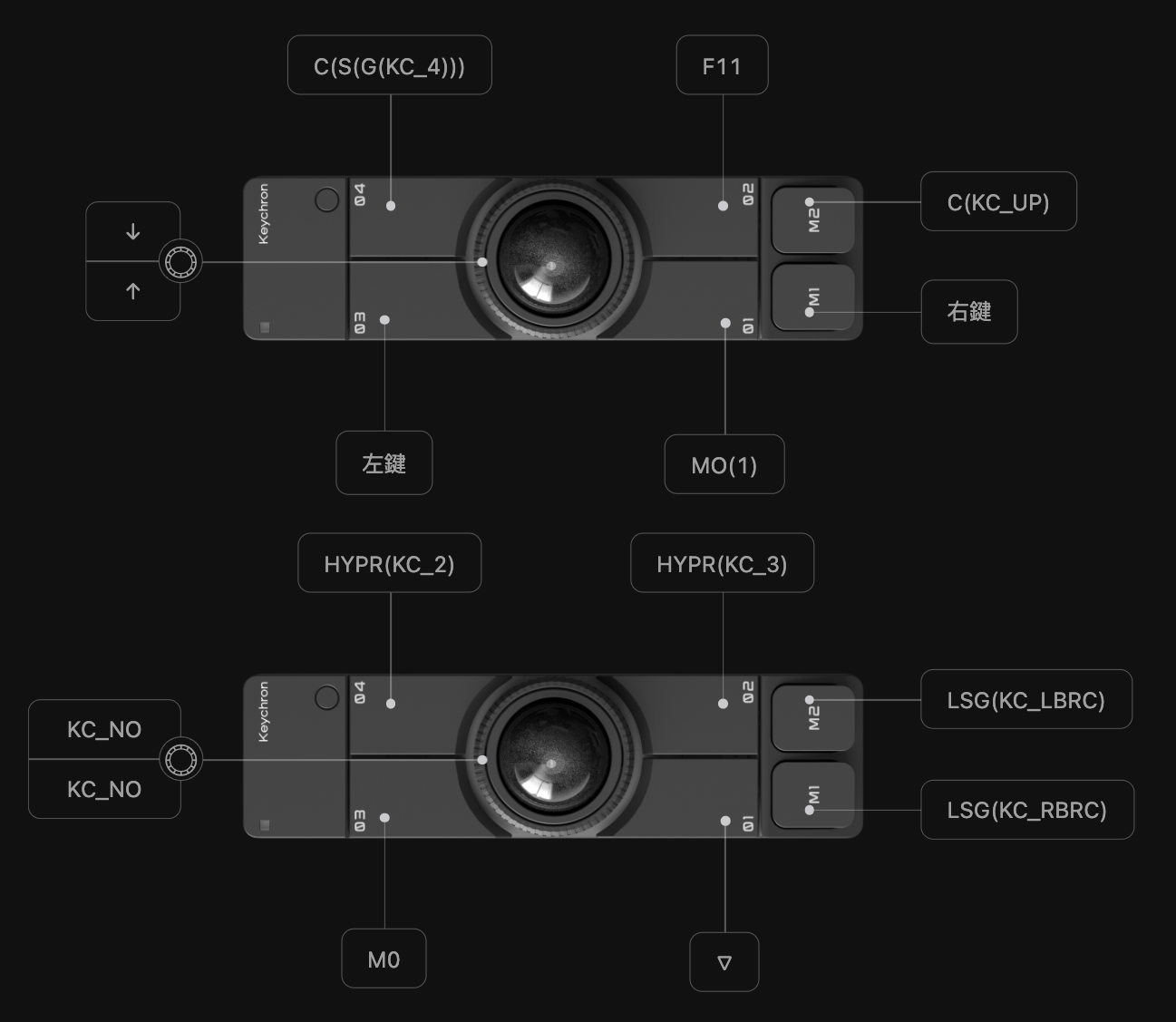
Keychron Nape Pro 使用心得
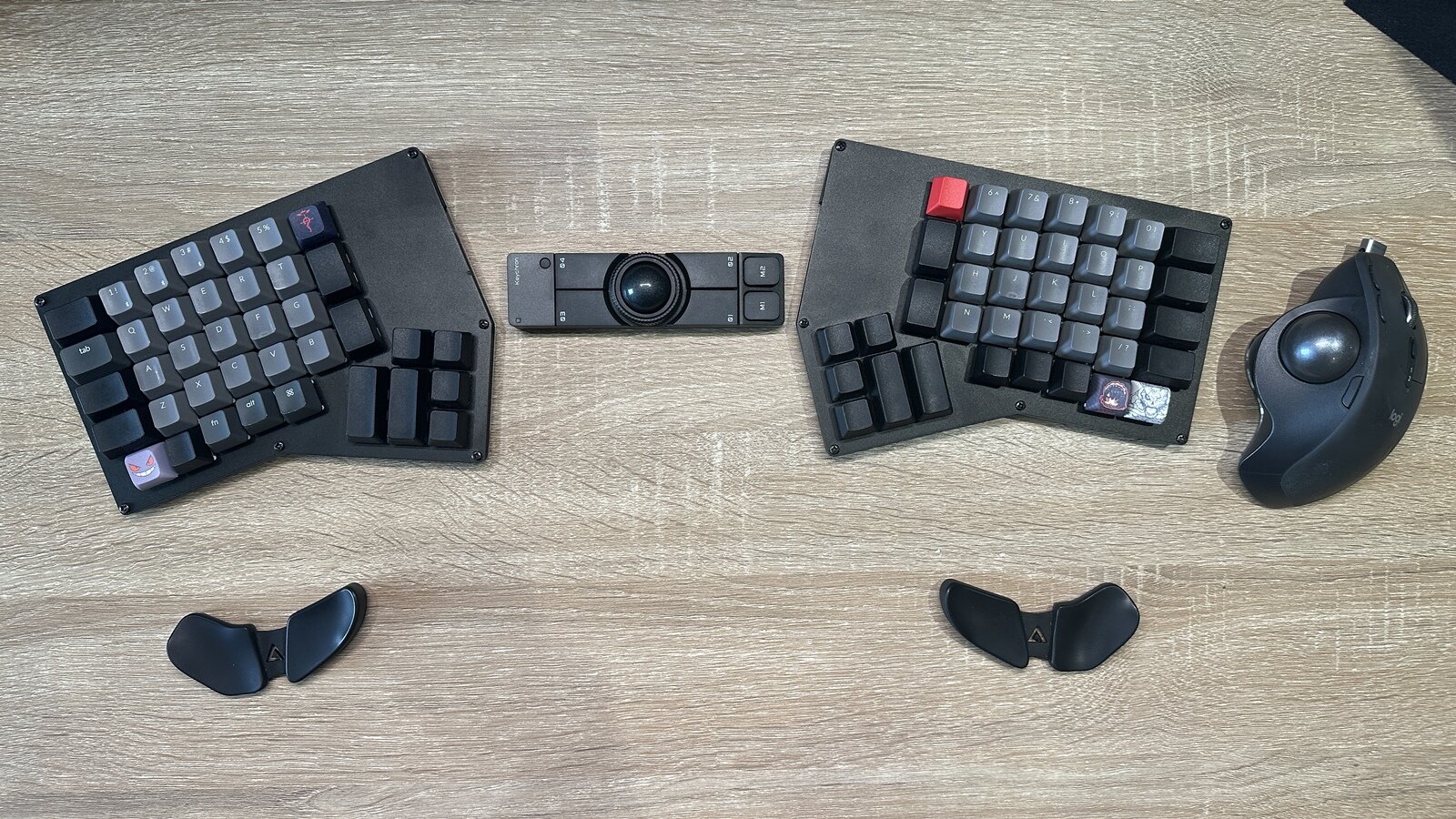
滿久以前就在社團看到有人討論 Nape Pro,過了半年台灣終於也在嘖嘖開預購啦!收到貨之前其實也去三創摸到了實體,不過實際收到後,和鍵盤擺在一起才發現……真的好厚 XD
因為用的是分離式鍵盤,收到之前一直在想應該把 Nape Pro 放在哪,是要放兩手中間嗎?還是應該放在某一邊鍵盤的下方?真的拿到實體有試擺了一下,發現如果放在鍵盤下方,靠太近的話在使用鍵盤的時候容易誤觸,放太遠的話又會覺得好像不如直接去用右邊的 MX Ergo?
後來也想過還是來練習一下用左手拇指控球,不過試了一下發現了 Nape Pro 的問題:在一般用這種小軌跡球的時候(通常是拇指球或食指、中指球),手掌都是有支撐的,會像是握著滑鼠的姿勢在使用,不過 Nape Pro 的造型導致了手掌會是懸空使用的,再加上旋轉環又讓整個球體高度更高,手掌又因為要把手指抬高而需要出更多力。
總之我後來是放棄把它當成桌面上的主力軌跡球使用了,雖然 Nape Pro 小巧好攜帶,但也不太會有出門一定要用軌跡球的情況,於是開始研究剩下的按鍵應該放什麼快速鍵好。之前就有用過 Keychron 的鍵盤,不得不說 Keychron Launcher 還是挺方便的,就算沒接觸過 QMK / ZMK 的人,稍微搞懂幾個 layer 操作也能簡單上手。
在思考要在 Nape Pro 上放什麼快速鍵的時候也是猶豫了一陣子,現在用的 Ergodox layout 其實還有滿多空間可以設定的,如果認真設定的話,基本上能在不離開 home row 的狀態下,做到幾乎所有想要的鍵盤操作。

如果要離開 home row,全部都在 Nape Pro 上解決的情況,我想到的比較像是修圖調參數之類的場景,用各種快速鍵打開各種選單,再用旋轉環增減參數,可惜我沒有這種需求。
也有看到一個官方的範例是設成 coding agents 的各種快速鍵,但這樣子手要離開 home row 去按 Nape Pro,按完又需要再回去打字,感覺不如背好快速鍵?不知道是不是我這種「不如背好快速鍵」的心態導致我開始覺得 Nape Pro 好像有點雞肋。
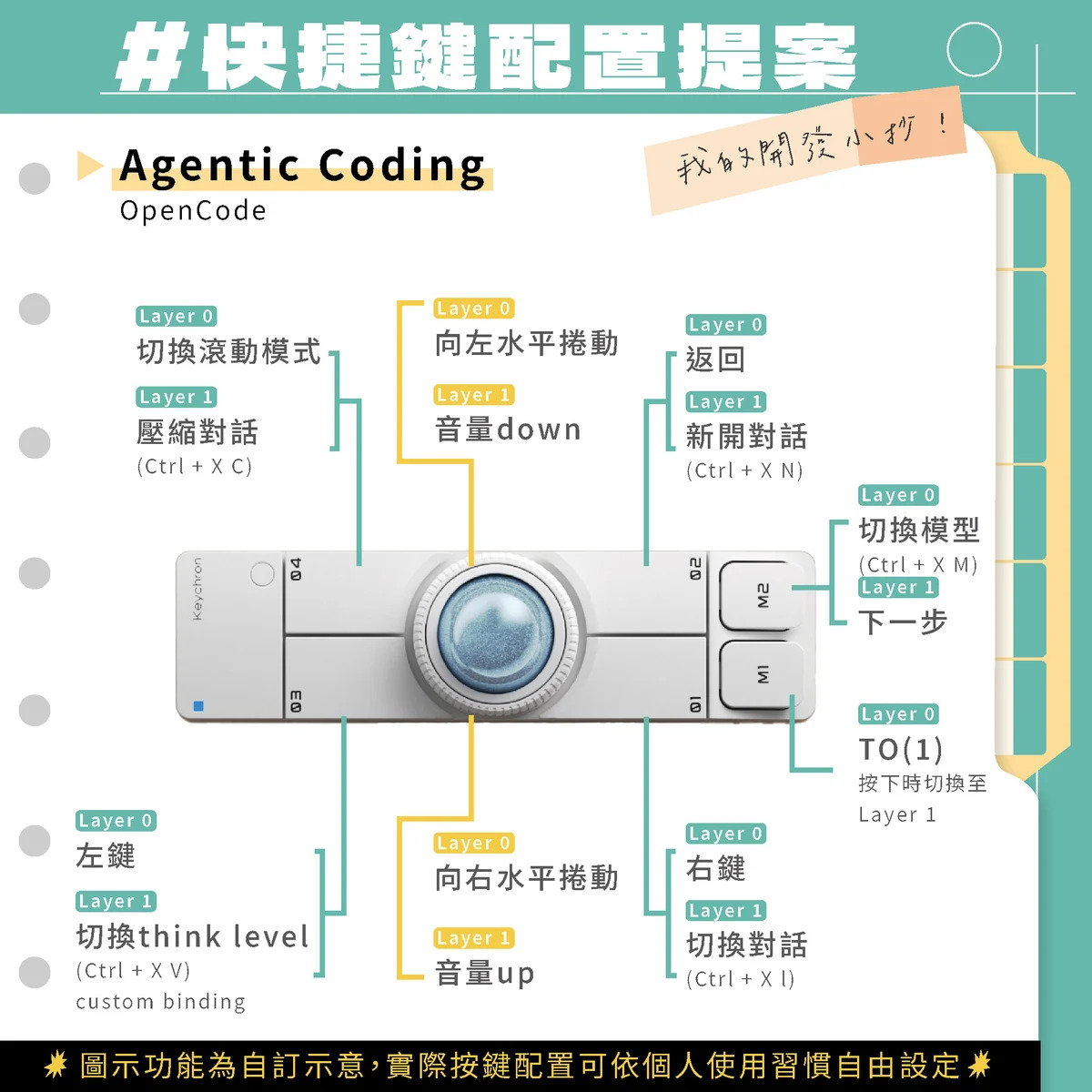
後來想到或許用語音輸入來操作 coding agents 搭配 Nape Pro 會有奇效?畢竟不用打字,手可以直接常駐在 Nape Pro 上,但我目前還沒有語音輸入的習慣,沒辦法測試。
接著我就想說是不是能找一些「不太會需要接著打字的動作」來設定,有想到幾個:
- 鎖定螢幕之後接 Esc:不按 Esc 的話 macOS 不會馬上讓螢幕休眠,而且鎖定螢幕之後就一定不會再用鍵盤了,完美。
- 選定區域的截圖:通常按完會接著用滑鼠(軌跡球)框選目標,本來就會離開鍵盤。
- 切換螢幕的訊號源:一直都知道有 DDC/CI 可以透過 HDMI 來切換螢幕的訊號源,不過因為之前是用二進一出的 HDMI hub 來處理訊號,所以沒有嘗試過。最近因為比較常用 NS2 玩塗擊隊又重新調整了一下 HDMI 線的接法,把 HDMI hub 撤掉了,改用 m1ddc 來切換訊號源,搭配 Hammerspoon 來把指令綁上快速鍵,再透過 Nape Pro 觸發。
用起來和遙控器一樣(雖然平常是不會拿起來按啦):
最後的設定滿無聊的,好像也沒有好好利用到軌跡球和旋轉環,本來是為了軌跡球買 Nape Pro 的,但用起來之後感覺我可能比較適合一個沒有軌跡球、單純帶旋鈕的長條型無線巨集鍵盤?